
一步一步讲清自备机器人、下载桥接控制台、查微信群 ID、按群授权与一键自检,并说明 AI 生成草稿的接口配置位置;附真实页面截图、免安装一键包与「打不开 127.0.0.1」启动失败排查,并说明封号风险。
微信渠道用的是「用户自备机器人」模式(BYOB):本站只提供标准 HTTP 事件上报接口与动作响应,不提供、不内置任何微信第三方工具 / 外挂 / Hook / 登录组件。很多站长第一次打开后台会问:要下什么软件?微信群 ID 去哪看?上报地址和 token 填在哪里? 这篇教程用真实截图把整条链路走一遍,照着做就能连上。
一、开始之前:你需要准备三样东西
- 一个你自己的机器人框架:能收到微信群消息回调、能按指令发群消息、能发 HTTP POST。微信账号由你自己登录到这个框架里,本站不碰、也不托管。
- 本站提供的「微信桥接控制台」软件:把中间那层 HTTP 转发做成了带界面、可一键自检的本地小工具,不用再手写脚本。
- 后台「微信机器人」页生成的上报地址(含 token):地址在「渠道接入 → 微信机器人 → 📡 上报地址与 token」,复制即可。
⚠️ 普通个人微信没有官方机器人接口,第三方工具 / 外挂自动化违反《微信个人账号使用规范》,有限制功能直到封号的风险。本站只提供桥接框架,微信账号与合规风险由你自行承担;条件允许请优先改用企业微信 / 公众号官方接口。
二、下载并启动桥接控制台
Windows 用户直接用免安装一键包:不用装 Python、不用改文件名后缀、不用管理员权限,Windows 10 / 11 自带的 PowerShell 就能跑。
- 在后台「微信机器人 → 🖥️ 微信桥接控制台」点「📦 下载 Windows 一键包(推荐)」,得到
wxbot-bridge-win.zip。 - 右键解压到一个文件夹(不要在压缩包预览窗口里直接双击)。里面是已经改好名字的三个文件:
start-bridge.bat、wxbot-bridge.ps1、使用说明.txt,两个程序文件必须放在同一个文件夹。 - 双击
start-bridge.bat,会弹出一个黑色命令行窗口 —— 这个窗口要一直开着,关掉窗口等于把软件停了。等 1-3 秒,浏览器会自动打开http://127.0.0.1:8787;没自动打开就手动把这个地址复制到浏览器。
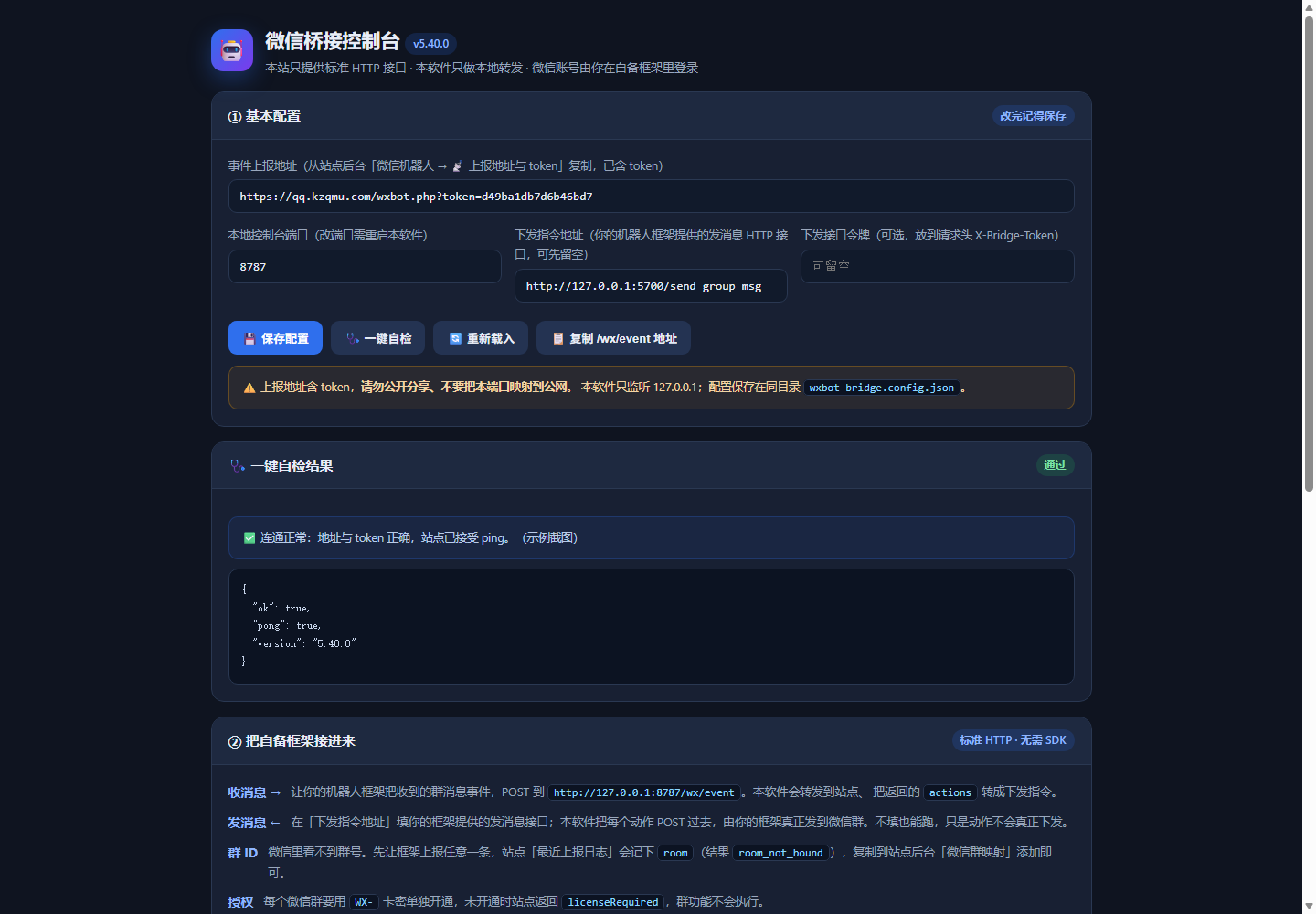
在「事件上报地址」一栏粘贴后台复制的完整地址(已含 token),点「💾 保存配置」,再点「🩺 一键自检」。控制台会向本站发一条 type=ping,立刻告诉你地址与 token 对不对。地址默认打码显示(避免投屏 / 截图泄露),点「👁 显示」可查看或修改,保存时会自动用完整地址,不会把打码内容写进去。软件只监听 127.0.0.1,不会把 token 暴露到公网,配置保存在同目录 wxbot-bridge.config.json。
高级选项:mac / Linux 或已装好 Python 的电脑,可用 Python 版
wxbot-bridge.py(纯标准库、python3 wxbot-bridge.py启动),也可以在后台单独下载start-bridge.bat+wxbot-bridge.ps1。功能与一键包完全一致。
怎么判断软件到底起没起来:浏览器打开 http://127.0.0.1:8787/health,能返回一段含 "ok":true 的 JSON 就说明服务已启动、问题在浏览器 / 代理那边;如果这个地址也打不开,说明软件根本没启动,看下面「九、启动失败排查」。
三、后台页面长什么样
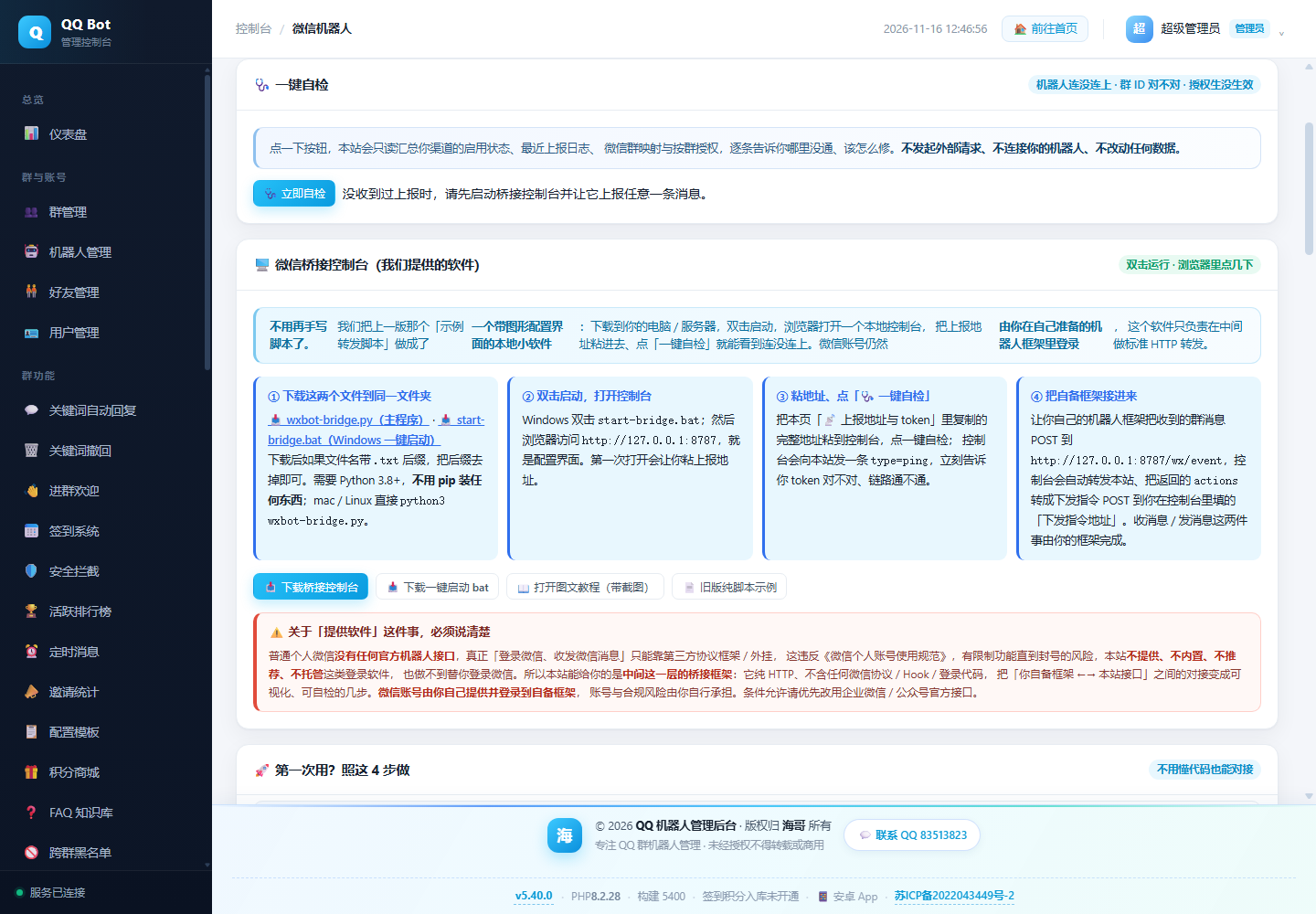
页面从上到下依次是:封号风险与免责声明、🩺 一键自检、🖥️ 微信桥接控制台、🚀 新手四步指引、启用与风险确认、上报地址与 token、按群授权、微信群映射、对接说明、最近上报日志。第一次用直接看「四步」即可。
四、四步对接(照着做)
- 准备你自己的机器人:本站不提供微信登录 / 第三方工具软件;把你的微信账号登录到自备框架,并让它能发 HTTP POST。
- 把上报地址填到「你自己那边」:粘进桥接控制台(推荐),或在你框架里直接配 Webhook 指向上报地址。本站后台不需要填任何第三方地址;若框架要求地址与令牌分开填,地址填
https://q.4ne.cn/wxbot.php,令牌放请求头X-WX-Token。 - 查微信群 ID:微信客户端里看不到群号。让机器人随便上报一条群消息,本站「最近上报日志」会把真实的
room记下来(结果显示room_not_bound)。直接复制那一串到「🔗 微信群映射」添加即可,常见形如12345678@chatroom。换微信号重新登录可能导致 room 变化,变了重新映射一次。 - 给这个群开通授权:微信渠道按群单独收费,用
WX-开头的授权卡密在「按群授权」里兑换,或点「💳 在线购买授权卡密」。一张卡密只给一个群加时长,时长在剩余时间上累加、不作废。未开通 / 已到期时上报直接返回licenseRequired,群功能一律不执行。
五、把自备框架接进控制台
桥接控制台只做「收到消息 → 转发本站 → 执行返回动作」的纯 HTTP 适配,两个端点:
POST http://127.0.0.1:8787/wx/event:让你的框架把收到的群消息事件 POST 到这里;控制台转发到本站,再把响应里的actions转成下发指令。- 下发指令地址(在控制台里填):你的框架提供的发消息 HTTP 接口;控制台把每个动作 POST 过去,由你的框架真正发到微信群。不填也能跑,只是动作不会真正下发,会在「最近转发」里显示。
事件字段:type(group_message / group_increase / ping)、room(微信群 ID)、from(成员 wxid)、nick、message_id、text、at_bot、has_image。响应动作:send_group_msg、send_group_image、delete_msg、set_group_ban、set_group_kick,单次最多 20 个,不支持的忽略即可。
六、一键自检:连没连上、群 ID 对不对、授权生没生效
后台「微信机器人」页右上角点「🩺 一键自检」,本站会只读汇总你的渠道状态,逐条给出结论与「去处理」入口:
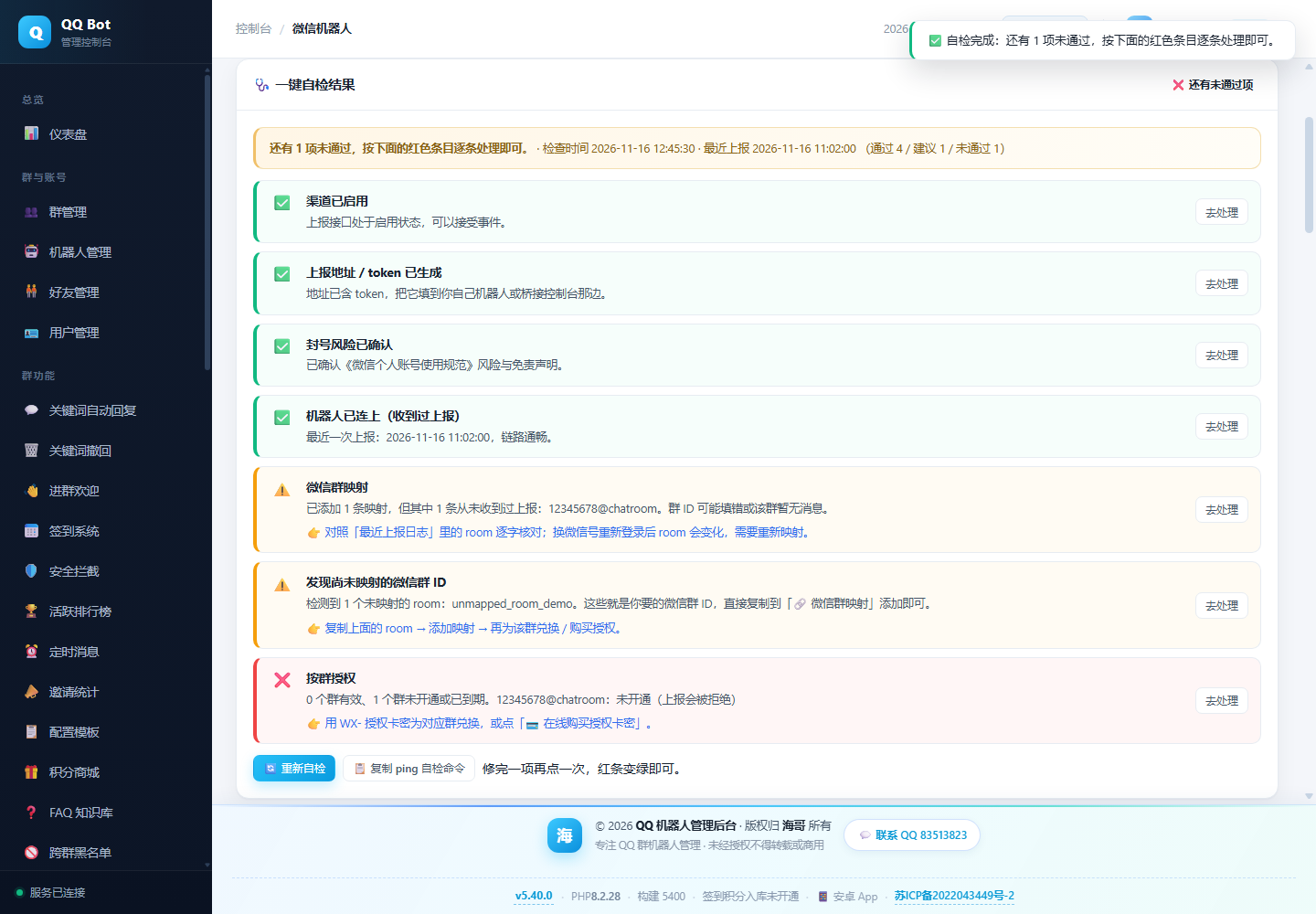
它会检查:渠道是否启用、token 是否生成、封号风险是否已确认、最近有没有收到上报(机器人连没连上)、映射的 room 有没有被上报命中、有没有检测到尚未映射的微信群 ID(直接列出来给你复制)、以及每个群的授权是否有效。修完一项再点一次「重新自检」,红条变绿即可。自检不发外部请求、不连接你的机器人、不改动任何数据。
如果一时不方便点页面,也可以点「📋 复制 ping 自检命令」,在终端跑一次,返回 ok:true 就说明地址与 token 正确。
七、常见问题
- 微信群里看不到群号怎么办? 正常,微信本来就不显示。先上报一条,到「最近上报日志」复制
room。 - 上报返回
room_not_bound? 说明这个群还没加映射,把日志里的 room 复制到「微信群映射」添加。 - 返回
licenseRequired? 该群没开通或已到期,用WX-卡密兑换或在线购买。 - 返回 403? 检查渠道是否启用、token 是否重置过、风险确认是否勾选。
- 机器人发不出消息? 检查控制台「下发指令地址」是否填了你框架的真实发消息接口,以及你的框架是否支持对应动作。
- 定时消息 / 群公告能推到微信群吗? 不能。本站只覆盖「上报 → 响应动作」链路,服务端主动下发仍走 QQ 通道,不会反向连接你的机器人。
八、双击后打不开 127.0.0.1:8787?启动失败排查
这个现象几乎从来不是「网址错了」,而是本地桥接服务根本没启动,所以 127.0.0.1:8787 没有任何程序在监听。按概率从高到低逐条查:
- 黑窗口被关掉了:双击 bat 后那个黑色命令行窗口必须一直开着,关掉 = 软件停止,网页自然打不开。想停软件时才关它。
- 双击的其实是
.txt文本文件:Windows 默认「隐藏已知文件类型的扩展名」,start-bridge.bat.txt看起来就像start-bridge.bat,双击会用记事本打开、不会运行。用一键包最省事:zip 里的文件名本来就是.bat/.ps1,解压即可,不用手动改后缀。若要自己核对:资源管理器「查看 → 文件扩展名」勾上,确认真实后缀。 - 没解压,或只拖了一个文件出来:在压缩包预览窗口里直接双击 bat,程序找不到同目录的主程序就会退出。必须把 zip 里全部文件解压到同一个文件夹。
- 没装 Python(旧版才需要):旧的 Python 版依赖本机 Python 3.8+,
where python还经常命中微软商店那个假的python.exe占位符,导致黑窗口一闪而过。新版一键包完全不需要 Python,换它重试通常立刻就好。 - 端口被占用:8787 被别的程序占着时,软件会自动顺延到 8788、8789…,并在黑窗口里写出「实际地址」。按窗口显示的地址访问,别死记 8787;页面里的
/wx/event地址也会跟着变。 - 开了全局代理 / 加速器 / VPN:会把 127.0.0.1 也劫持走导致打不开。先关掉,或换 Edge / Chrome 的无痕窗口再试。
- 地址写错了:必须是
http://127.0.0.1:8787—— http 不是 https、127.0.0.1 不是 localhost、不要加 www、不要带多余路径。 - 被安全软件拦了:极少数杀毒软件会拦截 PowerShell 启动本地服务,允许一次即可;用
/health自检,能返回 JSON 就说明服务是好的。 - 还是不行:把黑窗口里的报错文字截图发给管理员,或对照后台「🆘 双击后打不开 127.0.0.1:8787?逐条排查」卡片逐条核对。
小技巧:
start-bridge.bat是智能启动器 —— 同目录有wxbot-bridge.ps1就走免安装模式,只有.txt会自动复制修正;找不到才回退 Python 版。PowerShell / 主程序 / Python 缺失时都会停在窗口里给出明确中文指引,不会一闪而过。
九、风险与能力边界(务必读完)
普通个人微信没有官方机器人接口;真正「登录微信、收发微信消息」只能靠第三方工具框架 / 外挂,这违反《微信个人账号使用规范》,平台持续清理,可能限制账号功能直至封号,并可能带来隐私泄露与财产安全风险。
本站提供的桥接控制台是纯 HTTP 适配层,不含、不调用、不提供任何微信第三方工具 / 外挂 / Hook / 逆向 / 登录 / 扫码 / 收发微信消息的代码,也不替你登录或托管任何微信账号。机器人由你自行准备、自行部署,微信账号由你自己提供并登录到自备框架,由此产生的全部合规与账号风险由你自行承担。启用前必须勾选风险确认,服务端会强校验。
此外:邀请统计依赖 QQ 邀请人事件结构,微信渠道暂不适用;撤回 / 禁言 / 移出 / 图片等动作是否可用,取决于你自己的机器人支持哪些能力。条件允许时,企业微信或公众号的官方开放接口是更稳妥的路线。
💬 读者评论 0 条
登录账号后参与 · 评论需经审核后公开展示为保障讨论质量,本站评论仅对已登录账号开放。登录后将自动使用你的账号昵称,无需再填写昵称;评论经管理员审核后公开展示。